
PRODUCT TOUR
入力から月報の確認まで、画面で見る。
実装済みの画面を使い、日々の記録と月末の確認を紹介します。
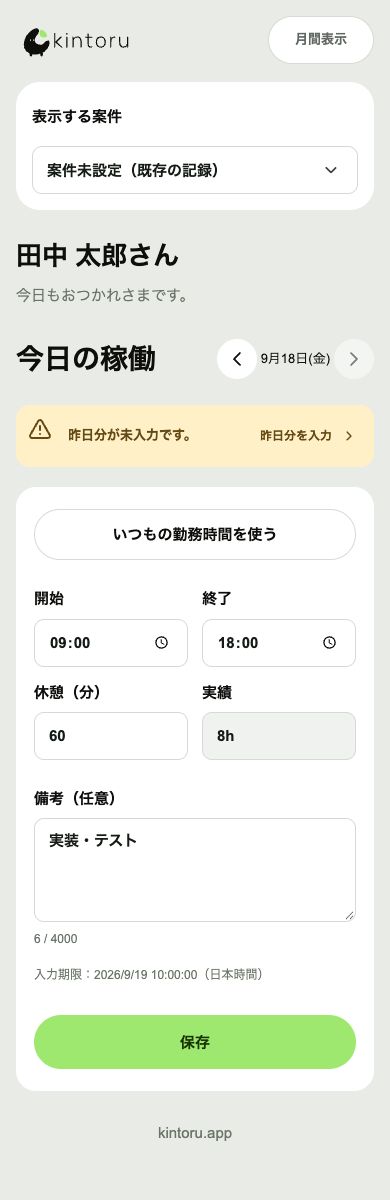
01 / 毎日の稼働を入力
対象の日付と案件を確認し、開始・終了・休憩・備考を入力します。専用URLは、作業者が自分の記録を入力するための画面です。
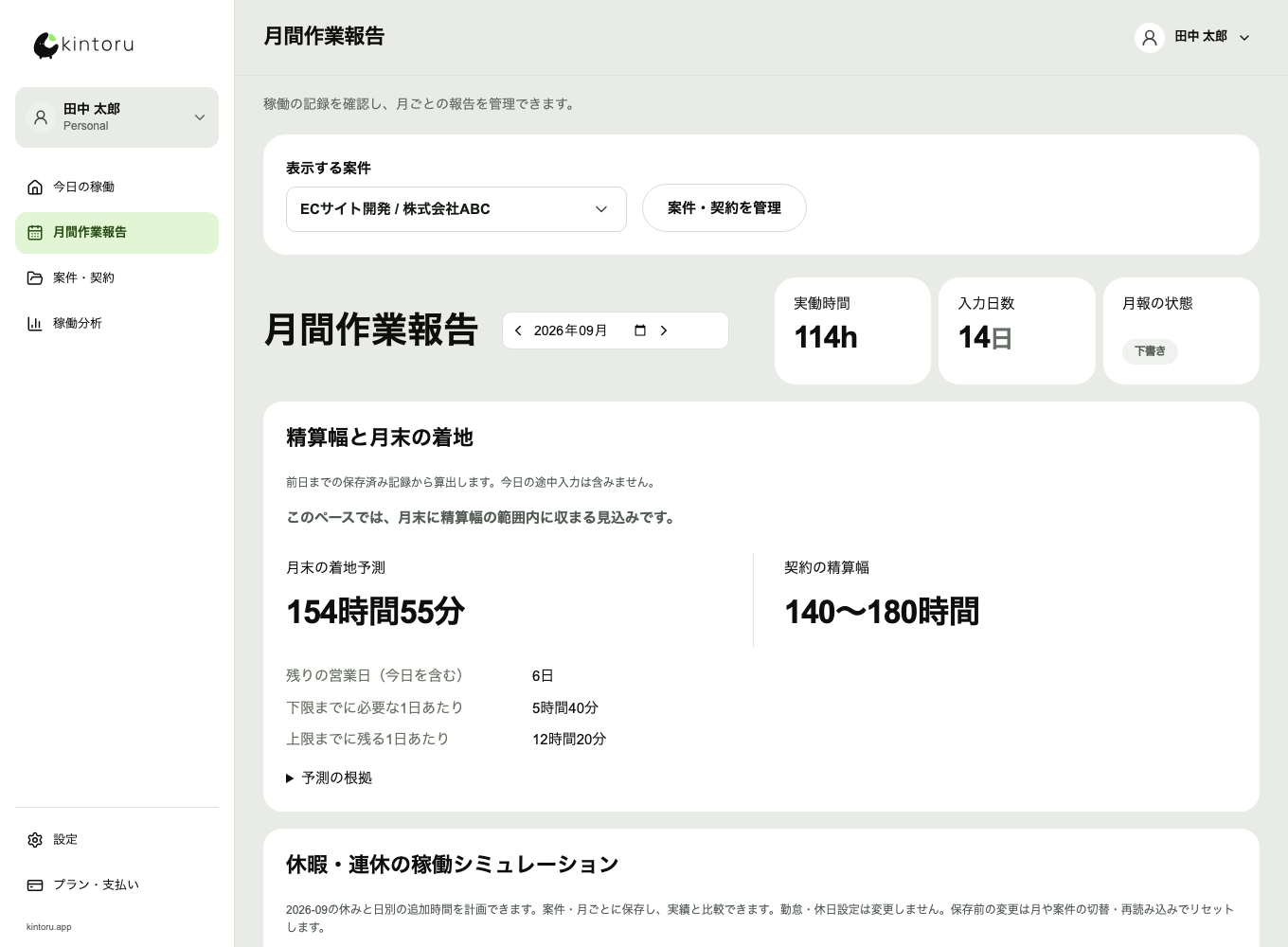
02 / 1か月の記録を確認
日別の時間を月報で確認します。Personalは本人確定、Organizationの作業者は提出という流れです。実際の提出前に対象月・案件・入力漏れを確認してください。
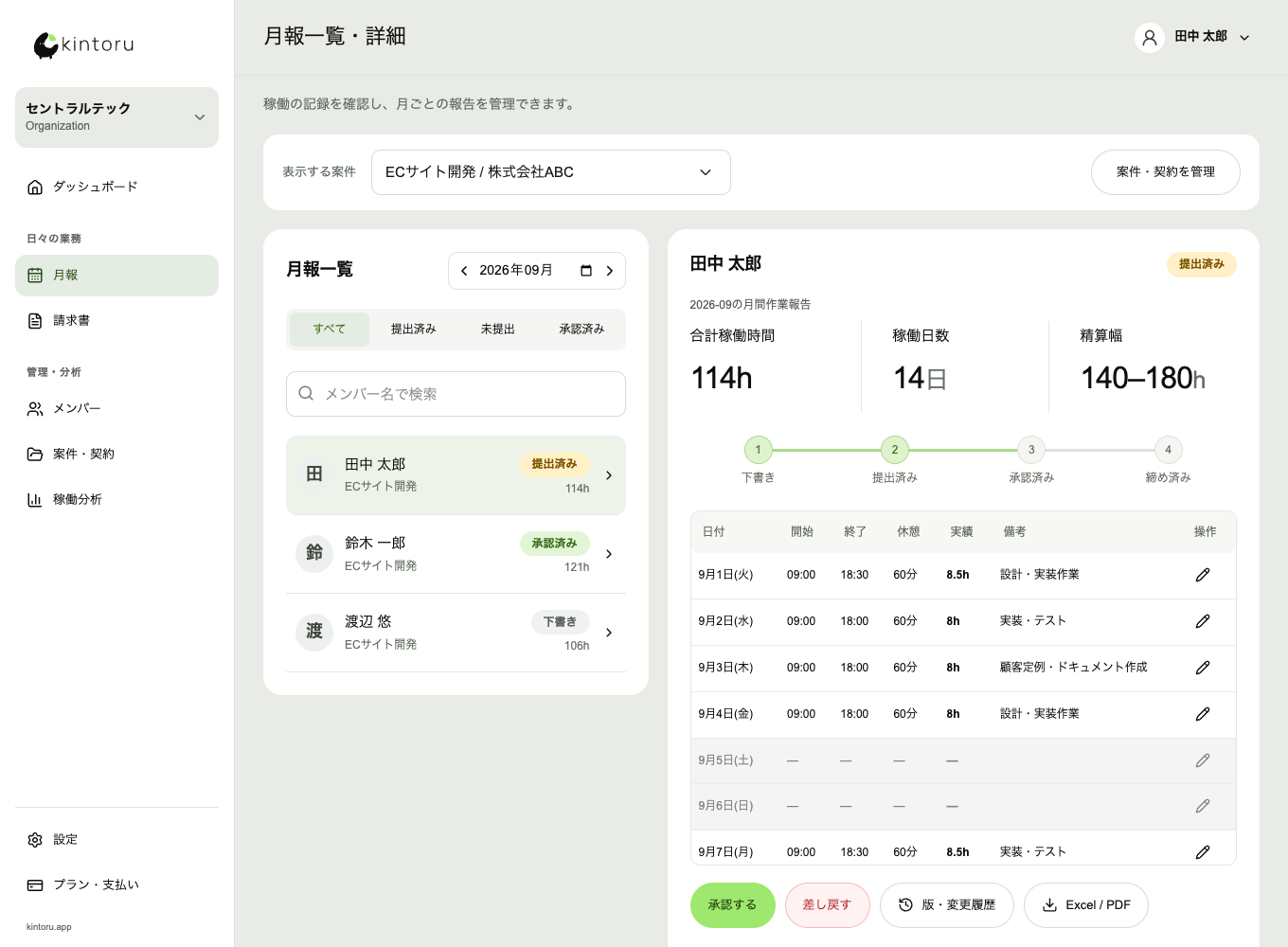
03 / 会社側で提出・承認を確認
Organizationでは管理者が月報の内容を確認し、承認または差し戻しを行います。差し戻す際は、修正してほしい日付と内容を具体的に伝えます。
まずは1日分、記録してみる。
個人の記録は無料のPersonalから。会社の提出・承認を試す場合はOrganizationの機能・料金をご確認ください。
無料のPersonalで始める →移行の手順と制約を確認 →