提出状況がわからない
メール、チャット、共有フォルダ。届いた月報とメンバー一覧を照合している。
 始める
始める SES企業の営業・管理担当者へ
客先ごとに散らばる稼働の記録を、ひとつに。
日々の入力、月報の提出・承認、精算幅の確認まで。
kintoruで、月末の「まだ届いていない」を見える形に。
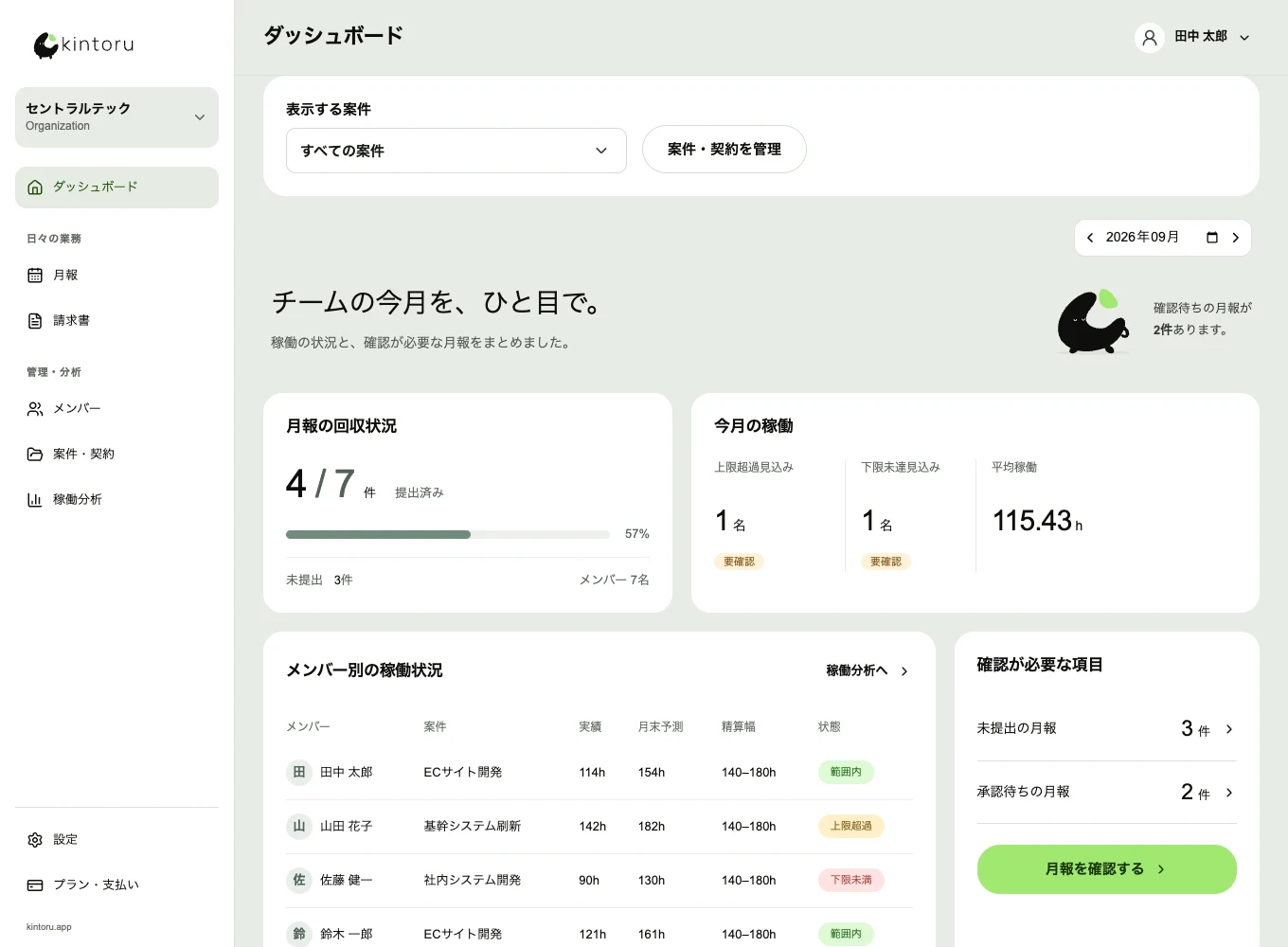
月末に集まる、管理の手間。
メール、チャット、共有フォルダ。届いた月報とメンバー一覧を照合している。
修正のたびにファイルが増え、どの内容を承認したか追いにくくなる。
月報を集めて初めて、契約時間に対する超過や不足に気づく。
SESの勤怠管理で、できること。
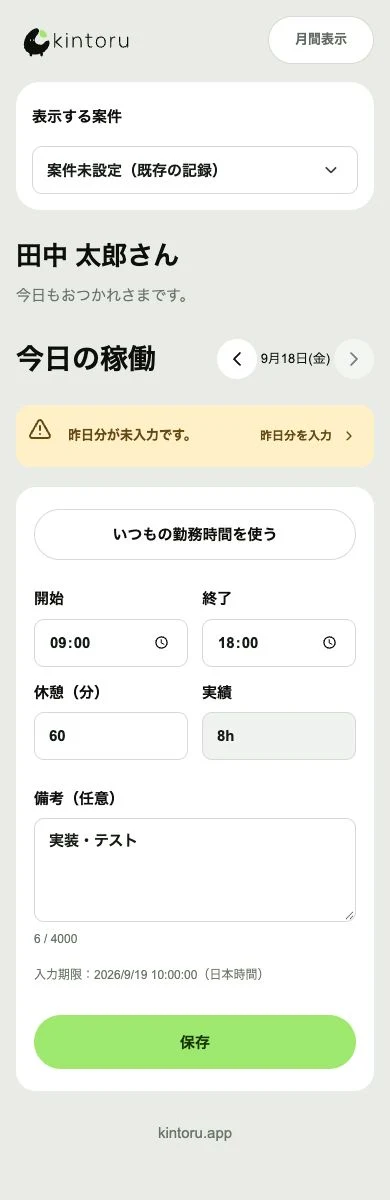
作業者は本人専用URLから開始・終了・休憩を入力。PCでもスマホでも記録できるので、月末に記憶をたどって埋める作業を減らせます。
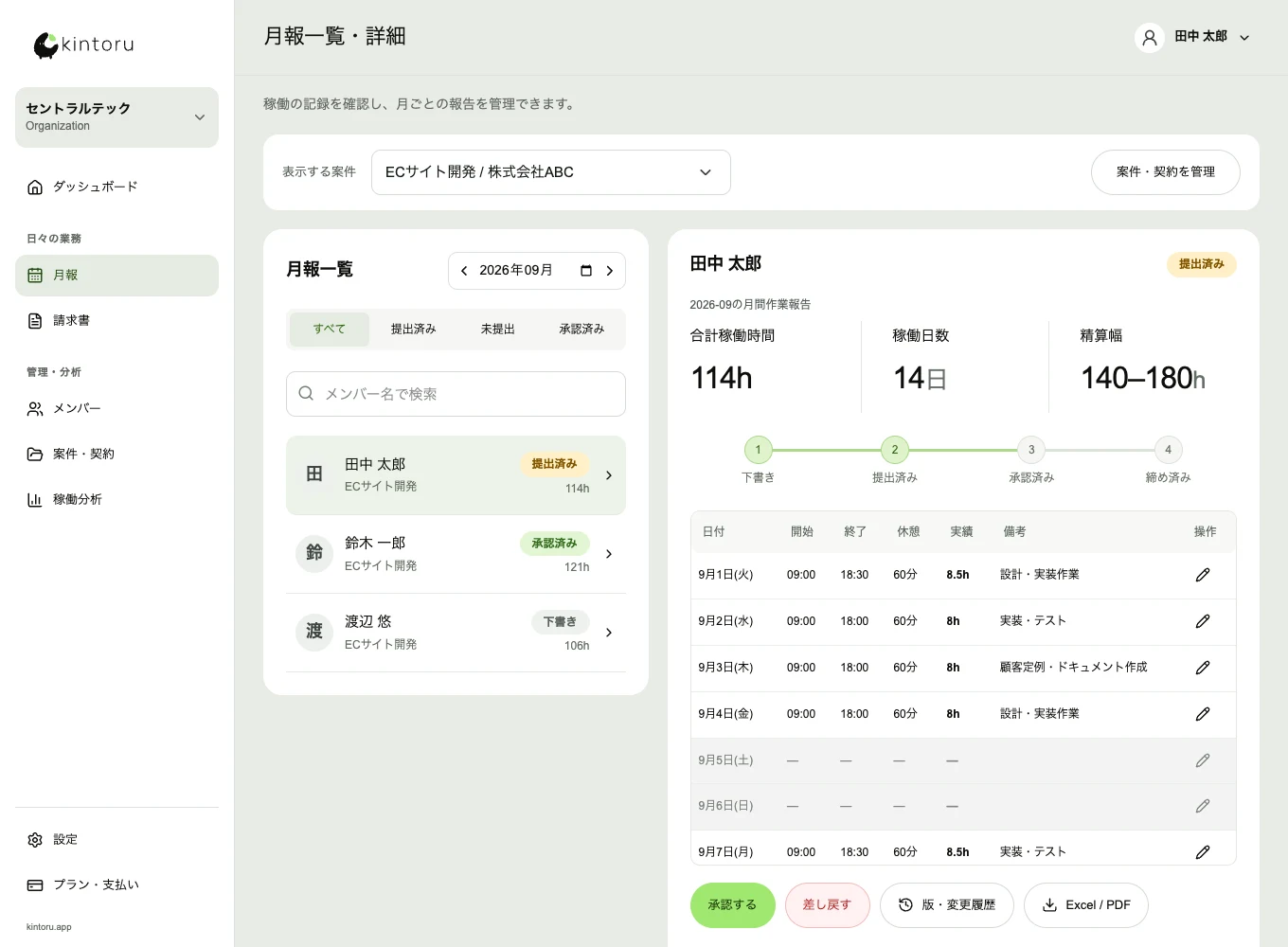
月報の下書き・提出済み・承認済みを確認。管理者は提出された記録を確認し、承認から月締めへ進めます。修正が必要なときも、理由と変更履歴を残せます。
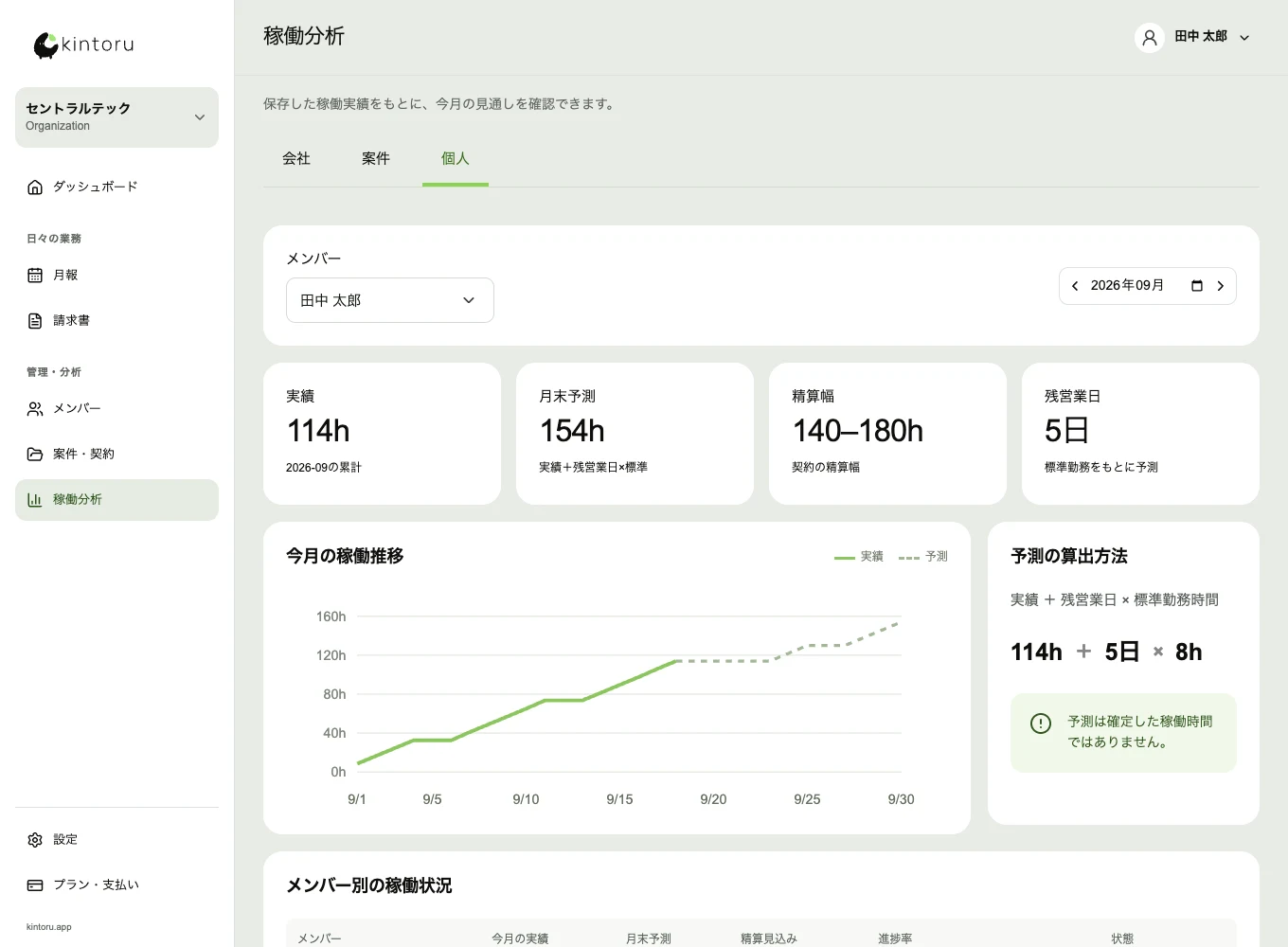
案件ごとの契約の精算幅と、実績・月末予測を並べて確認。月末になってから超過や不足に気づく前に、稼働の見通しを共有できます。予測は確定値ではありません。
取引先への提出も、その先へ。
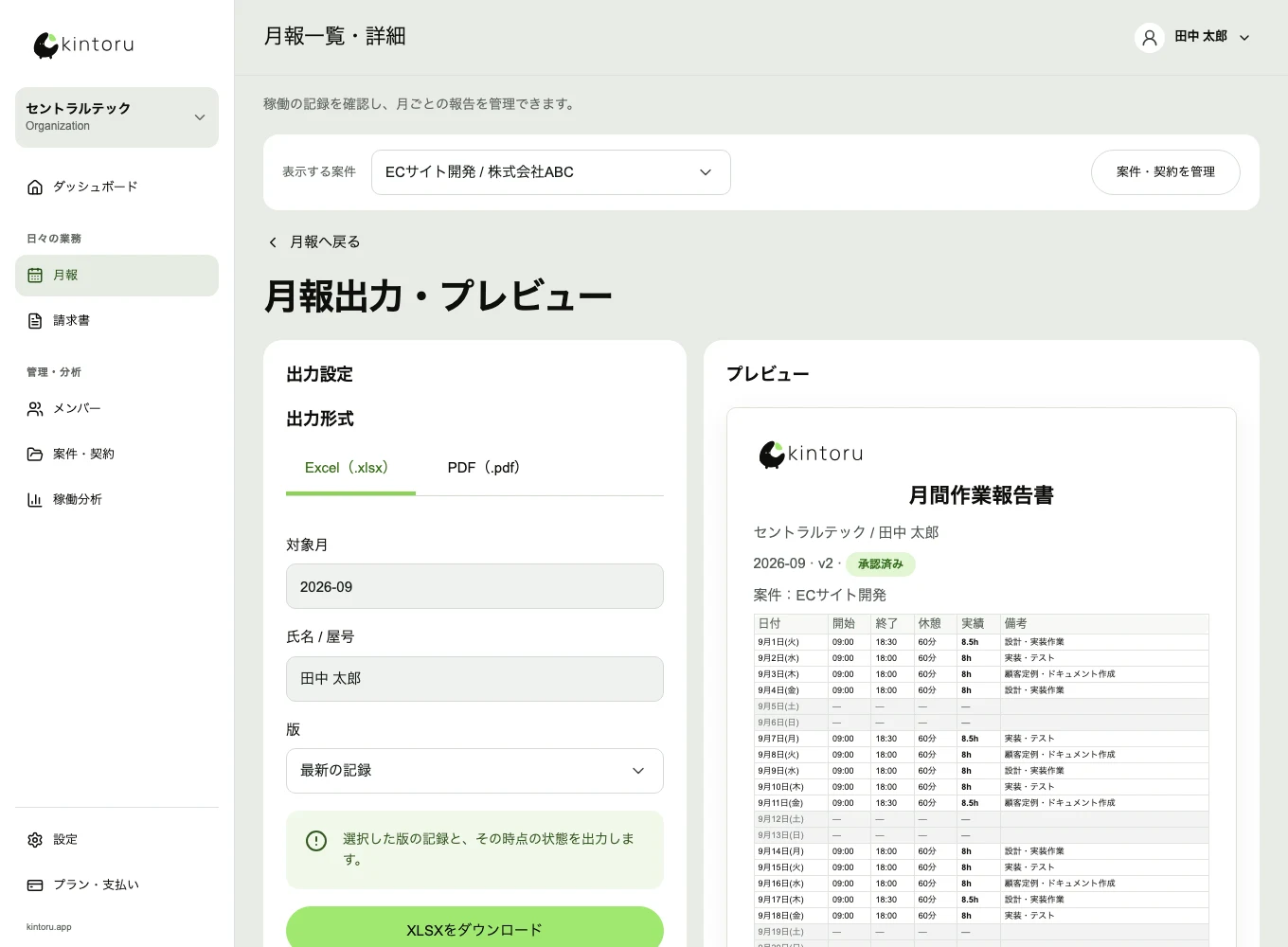
稼働の記録を、提出できるファイルへ出力。社内の管理と、取引先への報告をつなぎます。
出力はkintoruの形式です。客先指定の帳票に合うか、導入前にご確認ください。
Excelで記録したい方は、勤怠管理ガイド画面で見る使い方無料の精算幅計算ツール無料の作業報告書テンプレートSESのExcel勤怠管理ガイドも使えます。
導入の流れ
無料のPersonalで、入力から月報出力までの流れを確認します。
Organizationでメンバー・案件・契約情報を登録し、専用URLを本人に共有します。
日々の入力から月報の提出・承認へ。自社の運用に合うか、小さく試せます。
Personalは無料。Businessは1人あたり月500円(税別)を予定。
有料プランの決済は提供準備中です。
QUESTIONS
日々の稼働記録、案件・契約情報の管理、月報の提出・承認・月締め、稼働分析、Excel・PDF出力に対応しています。給与計算や請求書発行までを提供するものではありません。
記録した稼働をkintoruの形式のExcel・PDFへ出力できます。客先指定の様式をそのまま再現するものではないため、導入前に出力内容をご確認ください。
日々の稼働入力は本人専用URLから行えます。チームの管理や設定変更にはログインが必要です。専用URLを知る人は稼働を操作できるため、本人以外には共有しないでください。
個人向けPersonalは無料です。チーム向けBusinessは有効な作業者1人あたり月500円(税別)を予定しています。有料プランの決済は提供準備中です。管理者のみのアカウントは課金人数に含みません。