
Excelで運用するなら、最初に「何を記録するか」「誰が確認するか」「どのファイルを提出版とするか」を揃えることが大切です。人数だけで判断せず、毎月の確認や差し戻しにかかる手間を見て、管理方法を選びます。
01 / 準備
最初に決める入力ルール
月ごと・担当者ごとにファイルを用意し、対象年月、氏名、案件名を記入します。客先指定の様式がある場合は、先に必要項目と提出日を確認してください。
- 時刻:開始・終了を記録し、休憩は分単位で入力する。
- 作業内容:「要件確認・設計」「実装・テスト」など、担当した作業が伝わる粒度に揃える。
- 確認担当:本人の記入後、誰が内容を確認するか決める。
- 保存先:共有する場所と、提出済みファイルの置き場を決める。
ファイル名は「2026-09_案件名_氏名.xlsx」のように統一すると探しやすくなります。修正時は提出済みの版を残し、どこを変更したか分かるようにします。
02 / 記入
作業報告書の書き方を、記入例で確認
以下は、kintoruで配布しているExcelテンプレートの記入例です。架空の氏名・案件・勤務時間を使用しています。
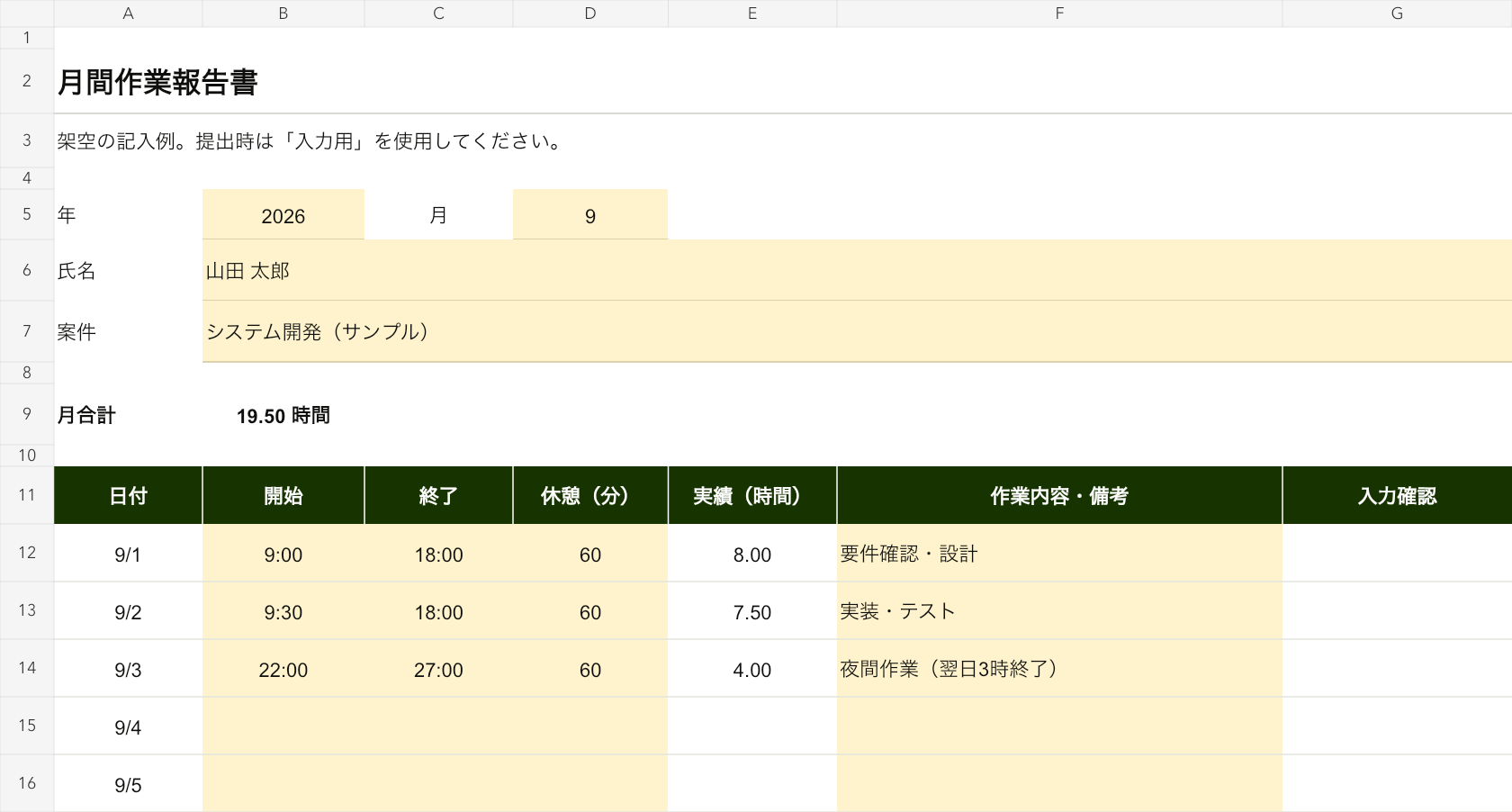
実績は「終了 − 開始 − 休憩」
9:00〜18:00、休憩60分なら実績は8時間です。9:30〜18:00、休憩60分なら7時間30分。このテンプレートでは小数の時間数で表すため、7.50は7時間30分を意味します。
日を跨ぐ勤務は、終了を24時以降で入力
このテンプレートでは、22:00〜翌3:00を「22:00〜27:00」と入力します。休憩60分なら実績は4時間です。休憩なしは0分、勤務しない日は開始・終了・休憩をすべて空欄にします。
配布テンプレートは1回の勤務を24時間以内として集計し、15分単位などの丸めは行いません。提出先の様式や端数処理が異なる場合は、そのルールに合わせて確認してください。
03 / 月末
提出前に確認する、6つの項目
集計値だけでなく、日別の記録と提出するファイルを照合します。
- 対象年月・氏名・案件名が正しいか。
- 勤務した日の開始・終了・休憩に記入漏れがないか。
- 日跨ぎの時刻と、休憩時間の入力に誤りがないか。
- 入力確認欄にエラーがなく、日別実績と月合計に不自然な値がないか。
- 客先指定の項目・締め日・計算ルールを満たしているか。
- 確認済みの版を提出し、提出先・提出日・修正履歴を残しているか。
前月のファイルを複製する場合は、年月の変更と前月の入力内容の消去をセットで行います。数式のセルまで消さないよう、配布テンプレートでは色付きの入力欄を使ってください。
04 / 転記
客先と自社の勤怠、二重入力をどう扱う?
客先の報告書と自社の管理表が別々の場合、同じ勤務を転記する作業が残ります。どちらかを廃止できると決めつけず、必要な項目と承認手順を先に整理します。
- 元の記録を決める。日々の開始・終了・休憩を、どこへ最初に記入するか揃えます。
- 差分を一覧にする。作業内容、案件コード、休憩の単位など、提出先ごとに違う項目を整理します。
- 修正の反映先を決める。一方の時刻を直したら、もう一方も更新したか確認します。
転記後は月合計だけでなく、修正した日の日別値も照合しましょう。同じ合計でも、別の日に入力している可能性があります。
05 / 見直し
Excel管理の限界は、確認作業に表れる
少人数でも提出状況の確認が煩雑になることはあります。反対に、様式と確認手順が揃っていれば、Excelで続けられる場合もあります。次の作業が毎月繰り返されていないかを目安にしてください。
- 未提出者をファイルの有無から一人ずつ探している。
- どれが最新版か、チャットやメールをさかのぼっている。
- 差し戻し理由や承認済みかどうかを別の表で管理している。
- 案件ごとの時間を集め直して、精算幅と比較している。
kintoruは、日々の稼働入力、月報の提出・承認、案件ごとの稼働確認をまとめるサービスです。客先ごとの任意のExcel様式へ自動転記する機能を保証するものではありません。必要な出力形式と運用が合うか確認して選んでください。
今の運用に合う方法から。
まず記録を揃えたい方にはExcel。提出や確認までまとめたい方には、サービスの使い方をご案内します。
無料Excelで記録を始める ↗SES向け勤怠管理の機能を見る →無料のPersonalで試す →